

官网:
Cloudreve 是什么?
Cloudreve 可以让您快速搭建起公私兼备的网盘系统。Cloudreve 在底层支持不同的云存储平台,用户在实际使用时无须关心物理存储方式。你可以使用 Cloudreve 搭建个人用网盘、文件分享系统,亦或是针对大小团体的公有云系统。
Cloudreve 本身是一款“网盘”而非“其他网盘的管理器”,其所支持的存储提供商大多为公有云的存储专用产品,而非针对个人消费者的网盘。下面情况 并不适合 使用 Cloudreve:
我需要用 Cloudreve 管理多个网盘上的文件;
对于 Cloudreve 存储的文件,我同时也会使用其他文件管理器一起管理;
我想把其他网盘存储服务“再分发”给我的用户使用;
注意:以下所有 IP 根据自己配置修改。
一、安装 docker、docker compose
如何安装 docker、docker compose,我在此就不演示了。感兴趣的话可以去看看我写的教程:
Ubuntu 安装 Docker 和 Docker Compose 最新版教程-CSDN 博客
二、准备工作
mkdir /opt/cloudreve/
cd /opt/cloudreve
docker pull cloudreve/cloudreve:latest
docker pull mysql:8.0
docker pull redis:latest
docker pull nginx:latest
如果嫌镜像拉的太慢的话,我这里将四个镜像打包成了离线包:
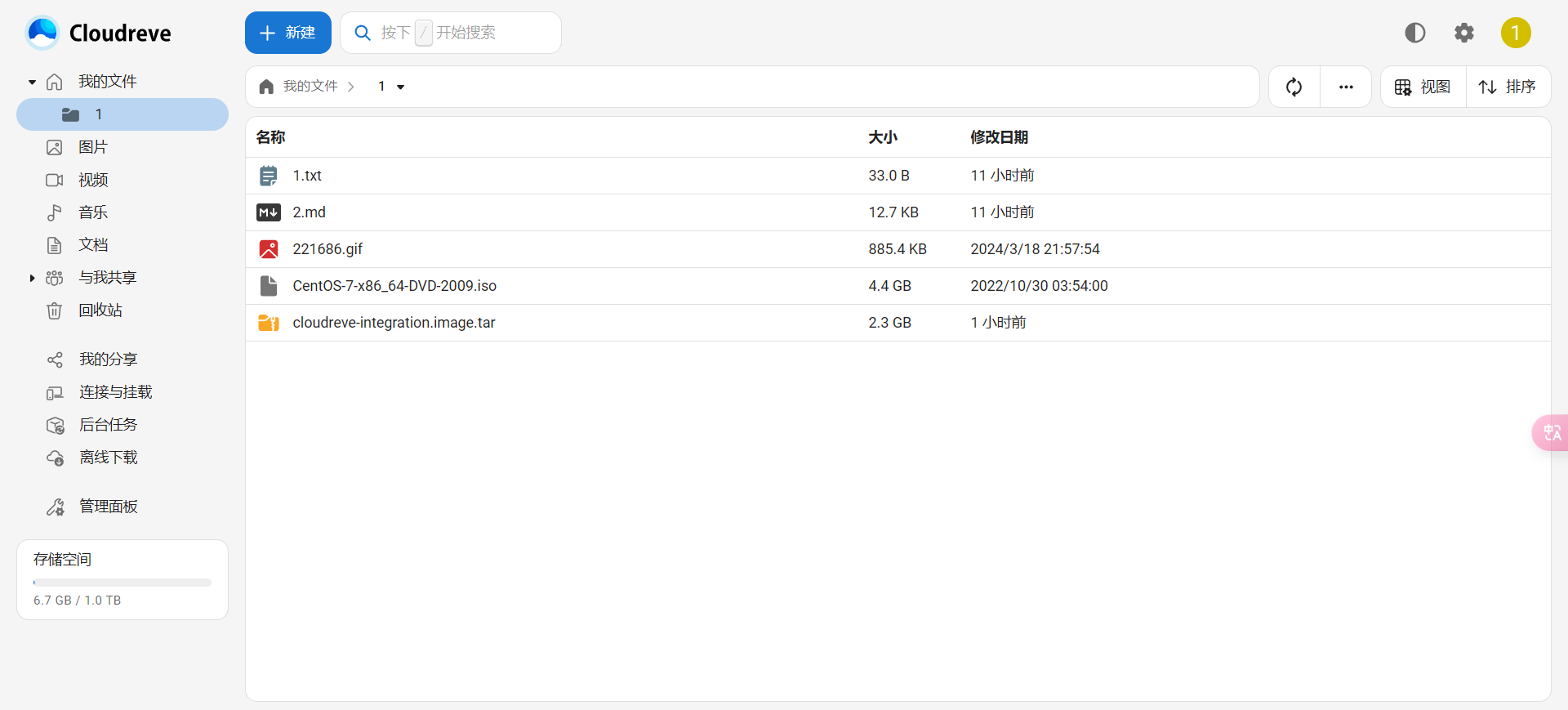
使用的时候上传就好了:
docker load -i cloudreve-integration.image.tar三、开始搭建
1.编写 docker-compose.yaml
tee docker-compose.yaml << EOF
services:
cloudreve:
image: cloudreve/cloudreve:latest
container_name: cloudreve-backend
depends_on:
- mysql
- redis
restart: always
ports:
- 5212:5212
# 如果设置了反向代理可以写成(上云推荐):
# - 127.0.0.1:5212:5212
environment:
- CR_CONF_Database.Type=mysql
- CR_CONF_Database.Host=mysql
- CR_CONF_Database.User=cloudreve
- CR_CONF_Database.Password=cloudreve
- CR_CONF_Database.Name=cloudreve
- CR_CONF_Database.Port=3306
- CR_CONF_Redis.Server=redis:6379
volumes:
- backend_data:/cloudreve/data
mysql:
image: mysql:8.0
container_name: cloudreve-mysql
environment:
- MYSQL_ROOT_PASSWORD=cloudreve
- MYSQL_DATABASE=cloudreve
- MYSQL_USER=cloudreve
- MYSQL_PASSWORD=cloudreve
volumes:
- database_mysql:/var/lib/mysql
redis:
image: redis:latest
container_name: cloudreve-redis
volumes:
- redis_data:/data
nginx:
image: nginx:latest
container_name: cloudreve-nginx
restart: always
ports:
- 80:80
volumes:
- ./nginx:/etc/nginx/conf.d
volumes:
backend_data:
database_mysql:
redis_data:
EOF2.运行容器
docker compose up -d3.查看容器
检查 STATUS 是否全部 up
docker compose ps -a4.访问测试
浏览器输入 http://192.168.147.210:5212
注册(123@qq.com)--> 密码(000000)--> 登录
四、配置 Nginx 反向代理
1.修改 Nginx 配置文件
cd nginx
vi cloudreve.conf
server {
        listen       80;
        server_name  192.168.147.210;   # 根据自己的情况修改

        # 反向代理
        location / {
            proxy_pass http://cloudreve:5212;
            proxy_redirect off;
            client_max_body_size 20000m;
            proxy_set_header Host $host;
            proxy_set_header X-Forwarded-For $proxy_add_x_forwarded_for;
        }
}
EOF
2.重启服务使配置生效
docker restart cloudreve-nginx或者
docker exec -it cloudreve-nginx nginx -s reload3.验证
浏览器输入 http://192.168.147.210
登录
五、网盘简易设置
管理面板--> 参数设置--> 站点 URL,设置为 http://192.168.147.210
管理面板--> 参数设置--> 用户会话,取消注册
设置完之后,你就可以开始使用啦。
评论区